「古いパソコンでも諦めない!Windows 11(25H2)へ安全にアップグレードする私の方法」
ステップ1:Windows 11の「種(ISO)」を手に入れよう! 「これから解説する手順は、こちらの動画を参考にしました。まずは一度、全体の流れを見ておくと安心ですよ」 アップグレード作業を始める前に、まずはWindows 11の本体データが詰まった「ISO(アイ・エス・オー)」というファイルを準備します。これはマイクロソフトの公式サイトから、誰でも無料で、しかも安全にもらうことができます。 1. マイクロソフトの専用ページを開きます まずは、以下のリンクをクリックして、マイクロソフトの公式ページを開いてください。 外部サイト:Windows 11 をダウンロードする(Microsoft公式サイト) 2. 「ISO」の項目まで進みます ページを少し下にスクロールすると、**「Windows 11 ディスク イメージ (ISO) をダウンロードする」**という項目が出てきます。 3. バージョンと「日本語」を選びます 4. ダウンロードを開始します 最後に 「64-bit Download」 というボタンをクリックします。 ステップ2:非対応PCの壁を越える「魔法の合言葉」 さて、ここからが一番のポイントです!普通にインストールを始めると「このPCでは実行できません」と断られてしまいますが、「コマンドプロンプト」という画面から魔法の合言葉を入れることで、その壁をさらりと越えることができます。 1. 「Windows11作業用」フォルダを開く ステップ1で作成した、Windows11の中身をすべてコピーしたフォルダを開きます。 2. アドレスバーに「cmd」と打ち込む フォルダの上のほうにある、現在地が表示されている「アドレスバー(細長い枠)」を一度クリックして、元の文字を消してから cmd と半角で入力し、エンターキーを押します。 3. 黒い画面に「魔法の合言葉」を入力する すると、黒い画面(コマンドプロンプト)が現れます。そこに、以下の文字を間違えないように入力してください。 setup /product server ※「setup」のあとに半角スペース、「/product」のあとに半角スペースが入ります。 4. インストールが始まります! 入力してエンターキーを押すと、Windows 11のインストール画面が動き出します。「Windows Serverをインストールしています」という表示が出ることがありますが、中身はちゃんと最新の Windows 11 25H2 ですので、そのまま進めて大丈夫です。 【事務局・佐橋のアドバイス】 私もこの「黒い画面」を見たときは少し緊張しましたが、この合言葉を入れるだけで魔法のようにインストールが進みました。大切なのは、焦らずゆっくり正確に打ち込むことですよ! […]
Windows11非対応PCの延命術 & Google最強AI「Gemini」徹底解説!
「Windows11非対応PC(25H2)へのインストール」と「Google Geminiの活用法」について、これからこのページで詳しく解説していきます!超初心者の方にも分かりやすくまとめていく予定です。
パスワードの入力、もう頑張らなくて大丈夫!「指先ひとつ」で楽になる方法
ログインで困っていませんか? パソコンやインターネットを使うとき、必ず出てくるのが「パスワード」ですね。 「英語と数字を混ぜて…」「忘れないようにメモしなきゃ…」と、苦労されている方も多いのではないでしょうか。 実は最近、パスワードを入力しなくても、安全に使い始める方法が増えているんです。 今回は、毎日のパソコン操作がぐっと楽になる「3つの工夫」をご紹介します。 【パソコンの鍵を数字にする手順】
📝 豆知識:LINEとAIでパソコンライフをもっと楽しく!
1. スマホとパソコンを繋ぐ「魔法のログイン」 「パソコンでLINEを始めるのは難しそう…」と思っていませんか?実はパスワードを打つ必要はありません。 2. スマホの写真を一瞬でパソコンへ(Keepメモ) USBケーブルはもういりません。 3. AI(人工知能)は、あなたの「頼れるお友達」 今、LINEの中でAIと会話ができるのをご存知ですか?
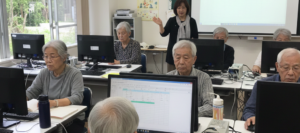
パソコンでもLINEを楽しもう!「PC版LINE」の導入ガイド
はじめに 「スマホの画面が小さくて文字が見にくい」「キーボードでスラスラ返信したい」と思ったことはありませんか? 実は、パソコンにLINEをインストールすると、いつものアカウントを大きな画面でそのまま使うことができます。 手順1:公式サイトからアプリをダウンロード まずは、LINEの公式ページからパソコン用のソフトを手に入れます。 手順2:インストールを実行する 手順3:QRコードで簡単ログイン 一番簡単なログイン方法は、スマホを使う方法です。 まとめ これでパソコンから写真の送信や文章の入力が快適になります。 もし操作で分からないことがあれば、次回のサークル活動で一緒に確認しましょう! 次のステップ:画像を入れましょ AIともっと仲良くなろう! パソコンにLINEが入ったら、ぜひ「AIチャットくん」を友だち追加してみてください。 「難しいことはAIに任せて、私たちはもっと楽しく、新しいことにスタートしましう!」 こちらのQRコードをスマホで読み取ると、サークルのLINEを「友だち追加」できます。 パソコン操作の相談や、サークルへの入会・見学希望など、こちらからお気軽にメッセージを送ってくださいね。お待ちしています!
もうパスワードは忘れても大丈夫!指先ひとつでログインできる安心設定
「ログインのたびに、英数字を思い出しながら入力するのは大変ですよね。『あれ、パスワード何だったかな?』と付箋(ふせん)を探した経験がある方も多いのではないでしょうか。 実は今、そんな面倒な入力をしなくても、安全にログインできる方法が普及しています。今回は、初心者の方でも今日から設定できる「パスワードレス」の便利な方法を3つご紹介します。 1.パソコンの「鍵」を数字や指紋にする パソコンを起動したとき、長いパスワードを入れるのは大変ですよね。 今のパソコンは、パスワードの代わりに**「短い数字(PIN)」や「指紋」**を登録しておくことができます。 2.スマホを「合鍵」にする Google(グーグル)などのサービスでは、いつも使っているスマホを「鍵」の代わりにすることができます。 パソコンで画面を開こうとすると、手元のスマホに「ログインしますか?」と通知が届き、スマホのロックを解除するだけでOKになります。 3.パソコンに「パスワード」を覚えてもらう 一度入力したパスワードを、パソコン(ブラウザ)に預けてしまう方法です。 ⚠️ 気をつけること とても便利な機能ですが、一つだけ約束があります。 それは、「自分専用のパソコンやスマホ」だけで使うことです。 外の施設にある共用のパソコンなどでは、勝手に中身を見られないよう、これらの設定は使わないようにしましょう。 「私のパソコンには顔認証用のカメラは付いていませんでしたが、この数字入力(PIN)だけで十分便利で安全です。無理に最新の機能を使わなくても、今あるパソコンを最高に使いやすくする。それが私たちのサークルのモットーです。」 【パソコンの鍵を数字にする手順】 「フェスティバルの会場でも、設定のお手伝いをします!ぜひパソコンを持って遊びに来てくださいね」
web会議へのご案内
下記の通りご案内します。 Web会議を下記の通り開催します! Web会議のご案内 パソコンお助けサークル事務局です。 今月のWeb会議を以下の通り開催いたします。 会員以外の方の「体験受講」も大歓迎ですので、お気軽にお申し込みください! ■ 日時 2026年2月2日(月曜日):*月6日(金曜日)午後 8;00~10:00 ■ 今回のテーマ 「各自のpc、スマフォの疑問点について」 ■ 参加方法 会員の方はいつもの「BAND」からご参加ください。 初めての方(体験受講)は、以下の「お問い合わせ」フォームよりお申し込みをお願いします。 折り返し、接続用のリンクをメールにてお送りいたします。 ▼ お申し込み・お問い合わせはこちら 「お問い合わせページ」 皆様のご参加をお待ちしております!
定例会議開催のご案内
下記のとり例会を予定しています *月14日 定例会議(例会)のご案内 パソコンお助けサークル事務局です。 2月の例会を以下の通り開催いたします。 会員以外の方の「体験受講」も大歓迎ですので、お気軽にお申し込みください! ■ 日時 2026年*月14日(土曜日) 午後1:30 〜5:00 ■ 今回のテーマ 「aiによる生成画像の作成について」 ■ 場所 東海市 「しあわせむら公園」 「 保健福祉センター」1階の「ボランティアルーム」 ■ 初めての方(体験受講)は、以下の「お問い合わせ」フォームよりお申し込みをお願いします。 折り返し、接続用のリンクをメール にてお送りいたします。 ▼ お申し込み・お問い合わせはこちら 「お問い合わせページ」 皆様のご参加をお待ちしております!
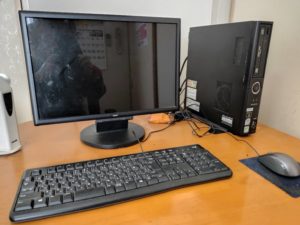
vistaついにお別れとなりました。
私の、パソコン初号機はNECのディスクトップタイプ(PCVL300RG)でした。 昨年の暮れ、突然、意味の判らない画面が現れパソコンがフリーズしてしまいました。 cmosバッテリーが消耗または、故障したようです!!今回は、電池を自分で取り出しに挑戦しました。格闘すること2時間。電池を近くの家電量販店で購入。200円でした。(安い!!)早速、電池を取り付け、祈る思いで電源いれました。ダメでした。パソコン本体を開いた時、予感がしていました。基盤が埃まみれでした。このVISTA、2008年12月購入で、実に17年稼働していた事が分りました。VISTA→Windows7→Windows8→Windows10良くぞ頑張った。今回、代表に引導を渡して頂き破棄する事にいたしました。内臓しているSSDは取り出してと。